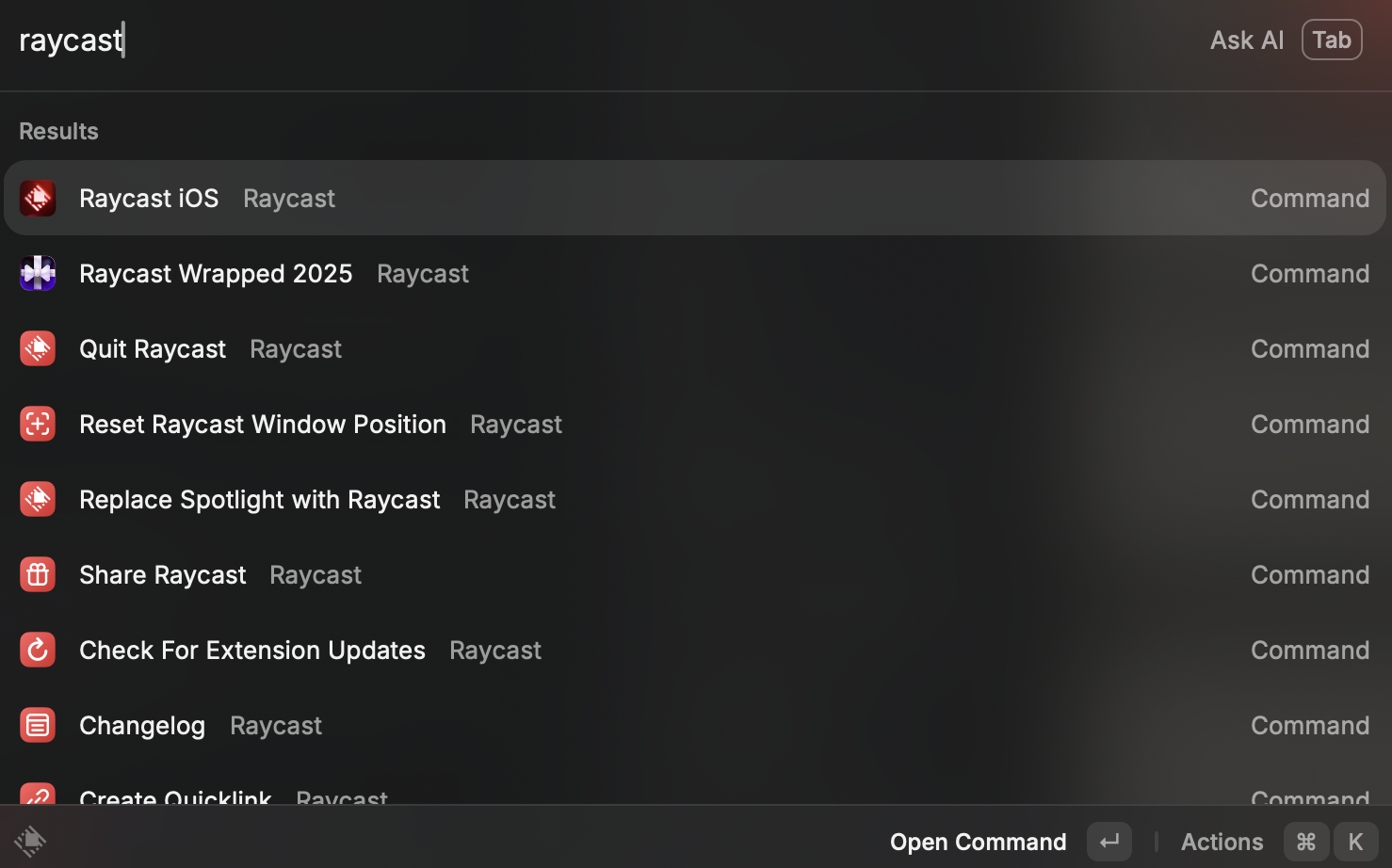
1. 結論から言います。
Macの操作が「劇的」に楽になります。
WindowsからMacに乗り換えて、最初に戸惑ったのが「ランチャー(検索機能)」や「クリップボード管理」の違いでした。 しかし、この「Raycast」という無料アプリを入れたことで、その悩みはすべて解消されました。
Windowsでいう「Winキー検索」や「Win + V(コピペ履歴)」の完全上位互換とも言える機能が、これ一つで手に入ります。 MacBook Proを快適に使うための、私の必須アプリです。
2. 【機能比較】Windows標準 vs Raycast
「Windowsのあの機能、Macではないの?」と探している方へ。 Raycastを入れると、Windowsで便利だった機能が、さらに使いやすくなって復活します。
| 比較項目 | Windows (標準機能) | Mac + Raycast |
| 📋 コピペ履歴 | △ Win + V (テキストのみ・再起動で消える) | ◎ Clipboard History (画像もOK・検索可能・消えない) |
| 💬 定型文入力 | △ ユーザー辞書 (変換が必要) | ◎ Snippets (コマンド一発で自動入力) |
| 🧮 計算・変換 | △ 電卓アプリ (起動が必要) | ◎ Calculator (入力欄で計算完了) |
| 🚀 アプリ起動 | △ スタートメニュー (Web検索が混ざる) | ◎ Launcher (ファイル・アプリを最優先表示) |
3. 【Bad】 デメリット
設定画面が「英語」のみ
唯一のハードルは、アプリ自体が日本語対応していない点です。 設定画面は英語ですが、実際に使う機能はシンプルです。「Hotkey(起動キー)」と「Clipboard(履歴)」の設定さえ済ませれば、後は英語を意識せずに使えます。
多機能すぎる
機能が非常に多いため、最初はどこから触ればいいか迷うかもしれません。 まずは「クリップボード履歴」と「アプリ検索」の2つだけ使えれば十分便利さを体感できます。
4. 【Good】メリット
「コピペ履歴」が優秀すぎる
Windows時代に愛用していた Win + V と同じ、いやそれ以上の体験ができます。 Cmd + Shift + V (設定で変更可能)を押すだけで、過去のコピー履歴が一覧表示され、検索も可能です。「さっきのURL、もう一回コピーしなきゃ」という手間が完全になくなります。
「スニペット」で入力ミスがゼロに
よく使うメールアドレスや定型文を登録しておけます。 例えば「mail」と打つだけで、自分のメールアドレスに変換されるように設定できます。辞書登録よりも呼び出しがスムーズで、入力の手間が大幅に減ります。
シンプルで美しいデザイン
MacBook Proの画面に馴染む、無駄のないシンプルなデザインも魅力です。 動作も非常に軽く、古いMacでもサクサク動く軽快さがあります。
5. 【導入の価値】ROI(費用対効果)
導入コストは「0円(無料)」です。 インストールと設定に10分ほどかかりますが、それだけで日々の「コピペ」や「検索」の時間が短縮されます。
クリップボードを探す時間
メールアドレスを手打ちする時間
電卓アプリを探して開く時間
これら「数秒のロス」を毎日積み上げると、年間で大きな時間の節約になります。 無料でこれだけの効率化ができるなら、入れない手はありません。
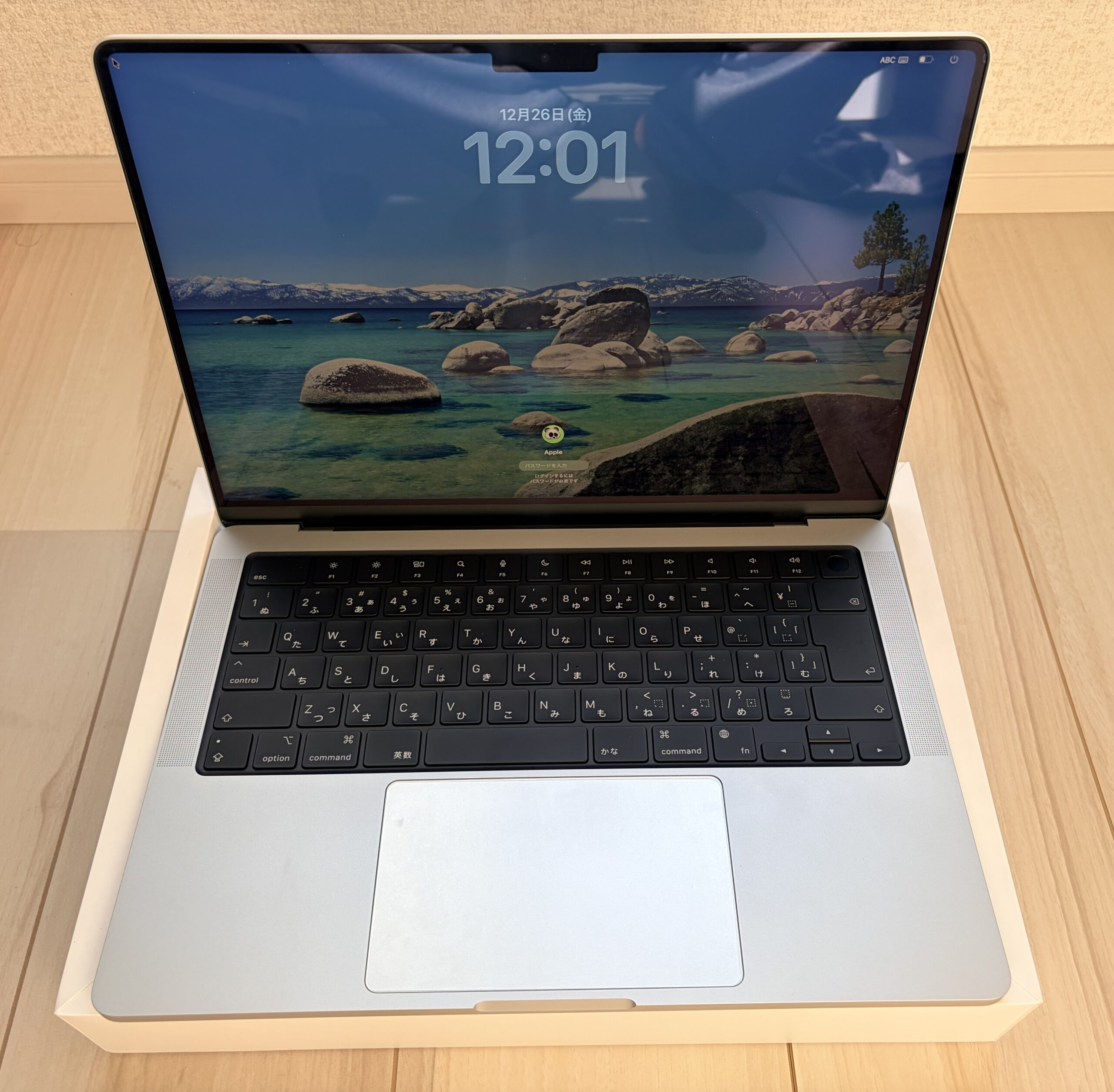
ちなみに、このRaycastを遅延ゼロで動かすために、私はあえて最新ではなく「M1 Pro」の中古を選びました。 その理由は以下の記事で解説しています。
6. まとめ
「WindowsからMacに来て、「なんとなく使いにくい」と感じている方は、ぜひRaycastを試してみてください。
「Macだとこれだけ操作できるのか」という驚きがあるはずです。 MacBook Proが、より手に馴染む道具へと進化します。
このRaycastをサクサク動かすには、M1チップ以降のMacが最適です。私が愛用しているM1 Proのレビューはこちら。









コメント