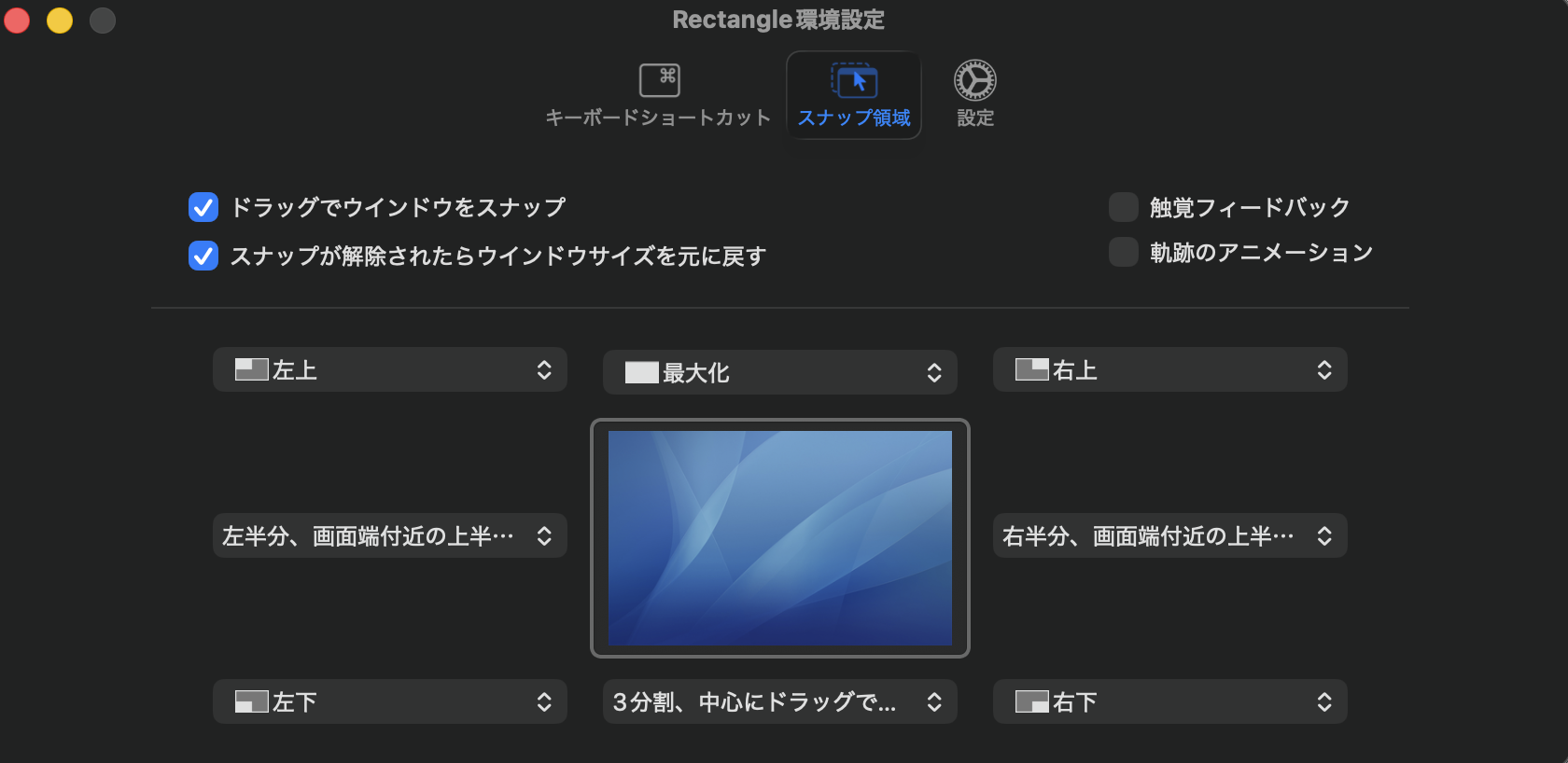
1. 結論:Macの「緑ボタン(最大化)」は押さないでください。
Windowsのような「最大化」が欲しければ、これを入れてください。
WindowsからMacに乗り換えて、一番イライラしたのが「ウィンドウの最大化」でした。 左上の緑ボタンを押すと、勝手に別の画面に飛ばされ、メニューバーもDockも消えてしまう。
「違う、そうじゃない。ただ画面いっぱいに広げたいだけなんだ。」
そう思った方は、今すぐ「Rectangle」という無料アプリを入れてください。 これ一つで、MacでもWindowsと同じ「パチッ」と吸い付くウィンドウ整理ができるようになります。
2. 【機能比較】Windows標準 vs Mac + Rectangle
Mac標準の操作は、ウィンドウ整理に関してはWindowsに完敗しています。 しかし、Rectangleを入れることで、その弱点は完全に消滅します。
| 比較項目 | Windows (標準機能) | Mac + Rectangle |
| ↔️ 最大化 | ◎ 上にドラッグ | ◎ 完全再現 |
| 🪟 左右分割 | ◎ 横にドラッグ | ◎ 完全再現 |
| ⌨️ ショートカット | ◎ Win + 矢印 | ◎ さらに進化 (自分好みに変更可能) |
| 💰 コスト | 0円 | 0円 |
 THE SEIKAI 管理人
操作感は「Windowsそのもの」: ウィンドウを画面の端にぶつけるだけでリサイズされる「スナップ機能」。Rectangleを入れれば、Macでも全く同じ手触りで操作できます。
ショートカット: Windowsの「Winキー + 矢印」と同じような感覚で、「Control + Option + 矢印」などでサクサク動かせます。
3. 【Bad】 デメリット
特にありません(強いて言えば)
このアプリに関しては、欠点らしい欠点が見当たりません。 強いて言えば「初期設定で権限の許可が必要」な点ですが、最初の1回だけです。 動作も軽く、バックグラウンドで動いていることを忘れるレベルです。
4. 【Good】メリット
Macでも「正しい最大化」ができる
緑ボタン(最大化)を押さなくても、ショートカット(Control + Option + Enter など)や、ウィンドウを上にドラッグするだけで、画面いっぱいに広がります。 もちろん、メニューバーやDockは表示されたままです。
Windowsが優れているところは素直に真似る。それによって、作業の効率化がより加速します。
THE SEIKAI 管理人マウスでもキーボードでも操作可能
マウス派: ドラッグ&ドロップでパチパチ整理。
キーボード派: ショートカットキーで瞬間移動。
どちらのスタイルでも使えます。 特に「ワイドモニター」を使っている人は、画面を「左・中・右」の3分割にする機能などが神がかって便利です。
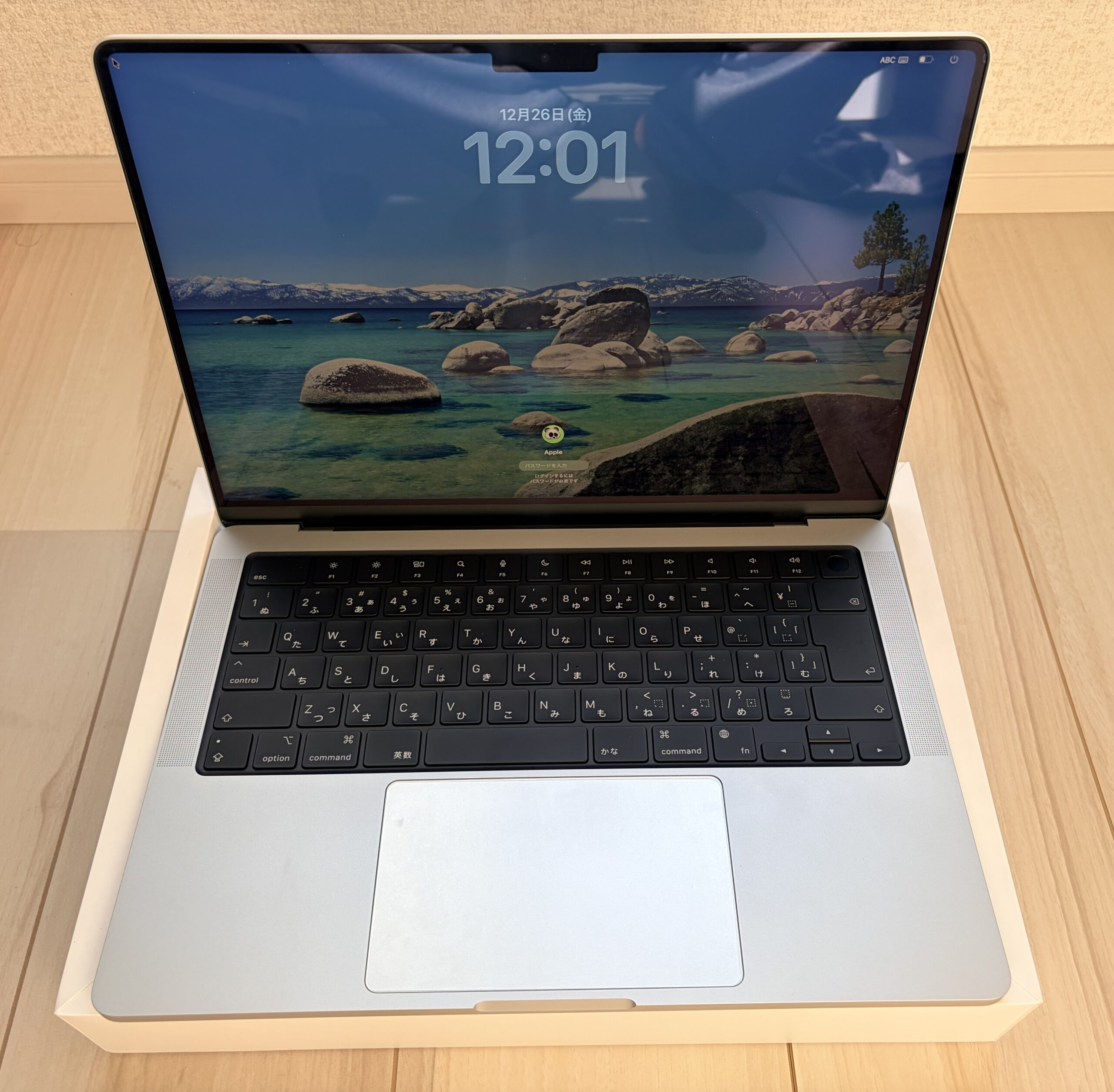
画面分割をさらに快適にするには、マシンのスペックも重要です。 私が愛用する「M1 Pro」のレビューはこちら。
5. 【導入の価値】ROI(費用対効果)
「ウィンドウの端っこをチマチマ調整する時間」。 これが1日何回あるでしょうか?
- 1回3秒 × 1日20回 = 1日1分
- 1ヶ月で 30分
- 1年で 6時間
Rectangleを入れるだけで、この無駄な時間が「ゼロ」になります。 ウィンドウの配置に神経を使うのは、脳のメモリの無駄遣いです。 ツールに任せて、思考することに集中しましょう。
6. まとめ
「Macのウィンドウ操作、使いにくいな…」 そう感じてWindowsに戻ってしまう前に、Rectangleを試してください。
Windowsの良さ(スナップ機能)と、Macの良さ(ハードウェア)が融合し、最強の環境になります。 これなしのMacライフは考えられません。





コメント